Unter Windows Mobile Printscreens erstellen

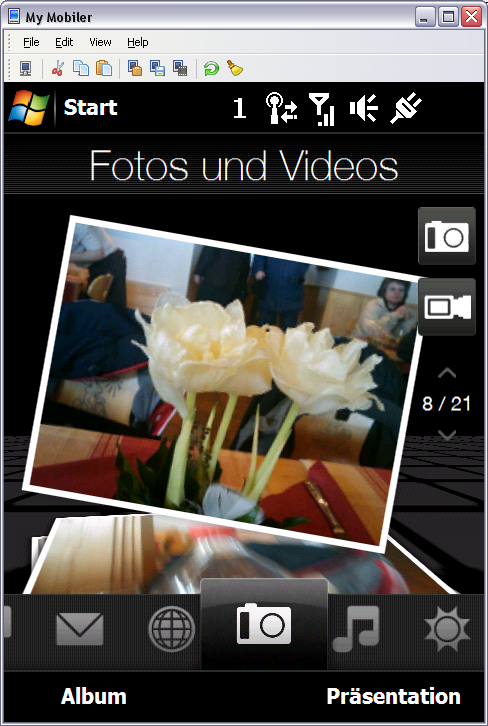
mymobilerDa ich über das eine oder andere Programm auf meinem HTC Touch Diamond bloggen möchte, habe ich mich auf die Suche nach einer Printscreen Möglichkeit unter Windows Mobile umgesehen. Meine Wahl ist nun auf MyMobile gefallen. MyMobile ermöglicht über ActiveSync eine Remoteverbindung zum Handy. So kann man das Handy vom PC aus fernsteuern und Printsscreens oder auch Screen-Videos aufnehmen.

Download MyMobiler

Das Foto hier ist letztes Wochenende auf der Mägisalp entstanden.  Es sind echte Blumen. Die Fotoqualität des HTC ist um Welten besser als bei meinem vorherigen Handy Sony-Ericsson P990. Allerdings werde ich wohl nicht zuviele Fotos machen, da ich mit meiner D300 an andere Qualität gewöhnt bin.

Was Google alles über uns weiss

Via Tagi habe ich einen Eintrag auf dem Datenwachschutz Blog gefunden.

Beide Artikel sind sehr lesenswert.

Was sammelt Google alles über uns:

Google normale Suche:

    * Länder Code
    * die Suchanfrage
    * IP Adresse
    * Sprache
    * Anzahl der Ergebnisse
    * Safe search an/aus
    * Klicks auf die Links der Suchanfrage

Google Konto

    * Registrierungsdatum
    * Benutzername
    * Passwort
    * Alternative E-Mail Adresse
    * Land
    * Anzahl der Logins
    * welche Google Dienste genutzt werden

Google Toolbar

    * Welche Webseiten besucht worden sind (ALLE)
    * sendet alle 404 Seiten an Google
    * Die Synchronisationsfunktion mit dem Google account

Browserverlauf

    * Jede Webseite von der Google Suche
    * Datum
    * Zeit
    * Suchergebnis
    * welche Werbung geklickt worden ist

Google Übersetzer

    * jegliche Texte die übersetzt worden sind

Youtube

    * Registrierungsdaten
    * Alle Videos die hochgeladen wurden
    * Alle Kommentare
    * Videos die gemeldet wurden
    * Gruppen
    * Favoriten
    * Kanäle
    * Kontakte
    * welche videos angesehen worden sind
    * Datentransfer
    * Klickverhalten
    * E-Mail Adresse
    * Passwort
    * Benutzername
    * Land

Google Mail

    * Alle E-Mails
    * Konto Aktivitäten
    * Speicherplatz verbrauch
    * Anzahl der Logins
    * Links die angeklickt wurden
    * Kontaktlisten
    * Spam Trends
    * Datenverkehr
    * Datengröße

Blogger

    * Benutzerfoto
    * Geburtstag
    * Land
    * Datentransfer
    * Datengröße
    * Klicks
    * Posts

Google Docs

    * E-Mail Adresse
    * Anzahl der Logins
    * Anzahl der Aktionen
    * Datengröße
    * Klicks
    * Der gesamte Text
    * Alle Bilder
    * Alle Änderungen

Active Desktop per regedit deaktivieren

Um den „Active Desktop“ per Registryschlüssel zu deaktivieren, geht man wie folgt vor:

Start -> Ausführen -> regedit

Schlüssel: HKEY_LOCAL_MACHINE\Software\Microsoft\Windows\CurrentVersion\Policies\Explorer

Dort, falls nicht vorhanden, den DWORD-Wert „NoActiveDesktop“ erstellen und ihm den Wert „1“ zuweisen.

Highspeedfotografie einfach erklärt und gemacht

Heute habe ich im DSLR-Forum den Beitrag von Jörg Jäckel entdeckt. Er erklärt auf einfache Art und Weise mit Bildern wie man Highspeedfotografie zuhause ohne teures Equipment machen kann.

Copyright <a href=

Copyright Jörg Jäckel

Sein gesamtes Equipment für diese Fotos war:

  • Nikon D70s
  • 2 alte Sunpak-Blitze (Mittenkontakt, 5€ @ eBay)
  • 2 bzw. 3 Stative
  • 2 Zweierpacks Lampen (klar und beschichtet), 4 Eier
  • Alurohr (65cm, 5mm Innendurchmesser), Fahrradventil, Fahrradpumpe
  • zweiadriges Kabel, Alufolie
  • diverses Werkstattzubehör wie Klebeband, Holzreste etc.

Einen weiteren riesigen Tread zum Thema Wassertropfen ist hier zu finden.

Typo3: No User logged in! Can’t proceed then!

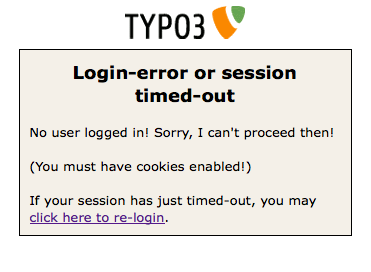
Fehlermeldung

Fehlermeldung


Heute hatte ich mit einer Typo3 Installation das Problem das mehrere Benutzer sich nicht mehr einloggen konnten oder nach kurzer Zeit mit der rechts stehenden Fehlermeldung ausgeloggt wurden. Verantwortlich für dieses Problem können die IP-Adressen Prüfung sowie die Referer Prüfung von Typo3 sein.

Die Prüfung der IP Adresse kann mit folgendem Eintrag in der localconf.php deaktiviert werden:


// 0=deaktiviert, 1= nur erster Teil der Adresse,
// 4 = Prüfung komplette IP Adresse
$TYPO3_CONF_VARS["BE"]["lockIP"] = 0; // Backend
$TYPO3_CONF_VARS["FE"]["lockIP"] = 0; // Frontend

Eine weitere Möglichkeit zum dieses Problem zu verhindern ist das deaktiveren der Referer-Prüfung:


$TYPO3_CONF_VARS['SYS']['doNotCheckReferer'] = '1';

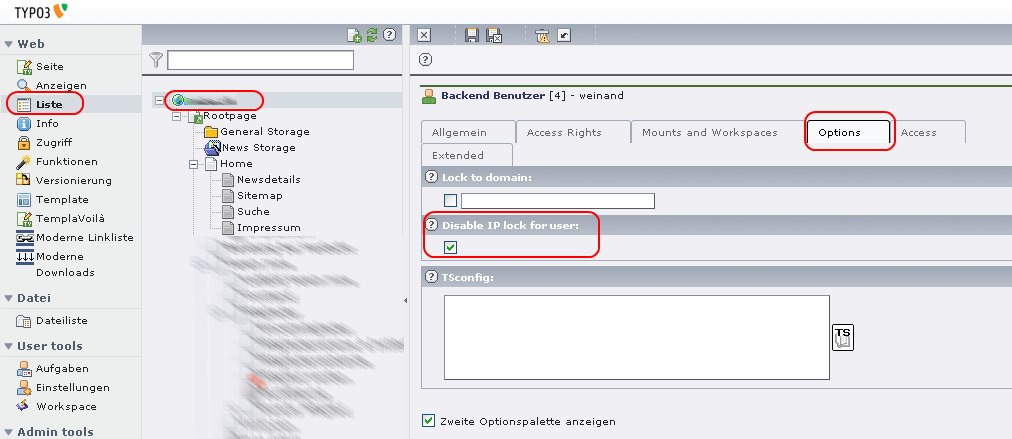
Die IP-Prüfung kann auch für einzelne User ausgeschaltet werden. Dies wird im Backend gemacht:

IP Lock deaktivieren

IP Lock deaktivieren

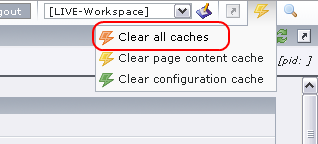
Nicht vergessen: Nach dem anpassen der localconf.php muss der Cache gelöscht werden, damit die neuen Einstellungen aktiv werden. Empfehlenswert ist auch ein löschen der Cookies und der temporären Internetdaten im Browser des Benutzers.

Cache löschen

Cache löschen

Probleme nach dem Update auf 2.7.1

Gestern abend aktualisierte ich das Blog auf die aktuelle Version 2.7.1. Als ich heute morgen einen Artikel veröffentlichte und anschliessend die Seite als Gast besuchte, stellte ich mit erschrecken fest, dass keine Artikel mehr angezeigt werden.
Sobald ich eingeloggt war, wurden alle Artikel wieder angezeigt. Wo könnte nun das Problem liegen. Ich weiss es leider nicht. Behoben habe ich das Problem in dem ich alle Plugins deaktiviert und danach wieder eines um das andere aktivierte. Nun sind wieder alle Plugins aktiv und die Seite funktioniert.

Mal schauen ob das so bleibt.

Photoshop Disaster

Das Fotos heutzutage mit digitaler Technik „verbessert“ werden, ist Denke ich allgemein bekannt. Das dabei oft auch die Wahrheit verzerrt wird ist die Schattenseite davon.

Bei Prominenten oder auch für Werbungen und Prospekte wird oft ein Bild zurecht gebastelt. Das dabei ganz arg geschlampt wird, beweist das Blog „Photoshop Disasters„.

Viel Spass.

Serienbrief Etiketten in Word 2007 erstellen

Will man in Word 2007 Adressetiketten erstellen, geht man ein wenig anders vor, als bisher in Office 2000-2003 gewohnt. Diese Schritt für Schritt Anleitung soll dabei behilflich sein möglichst einfach und Effizient zum Ziel zu kommen.

Voraussetzung um Adressetiketten in Word zu erstellen ist eine Datenquelle in der die Adressen gespeichert sind. Dies kann z.B. eine Excelmappe oder eine Access-Datenbank sein. Da Excel im Normalfall mit Office Small Business installiert wird, basiert diese Anleitung auf Excel. Für Access ist diese fast identisch.

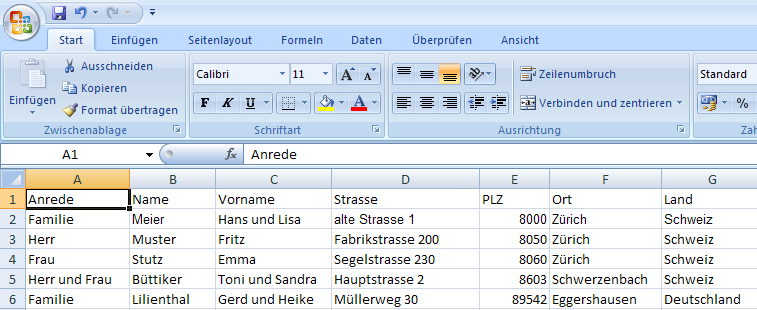
Am Anfang steht die Adressliste in Excel. Am einfachsten schreibt man in der ersten Zeile in die jeweiligen Spalten die Titel. Z.B. Anrede, Name, Vorname, Strasse, PLZ, Ort und Land.

etiketten00

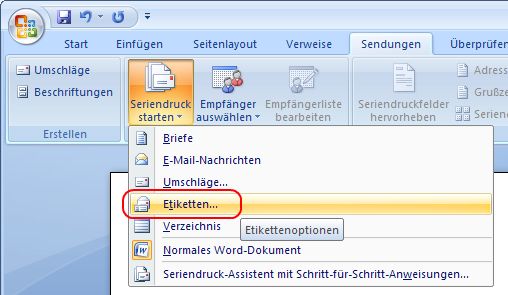
Wenn die Adressliste erstellt ist, kann nun das Word geöffnet werden. Nach dem Öffnen des Word in den Reiter „Sendungen wechseln“ und auf dem Button „Seriendruck starten“ -> „Etiketten“ klicken.

Seriendruck starten -> Etiketten

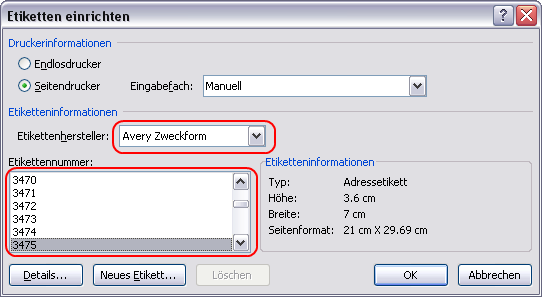
Anschliessend die gewünschte Etikettengrösse wählen. Diese steht jeweils auf der Etikettenverpackung. In diesem Fall sind die gewünschten Etiketten „Avery Zweckform“ Typ „No 3475“.

Etikettengrösse wählen

Etikettengrösse wählen

Die anschliessende Frage mit OK quittieren.

Frage mit "OK" quittieren.

Nun muss die vorher in Excel erstellte Adressliste als Adress-Quelle angegeben werden. Dazu auf „Empfänger auswählen“ -> „Vorhandene Liste verwenden“ klicken.

Datenquelle wählen

Datenquelle wählen

Wähle nun die vorher erstellte Exceldatei aus.

etiketten05

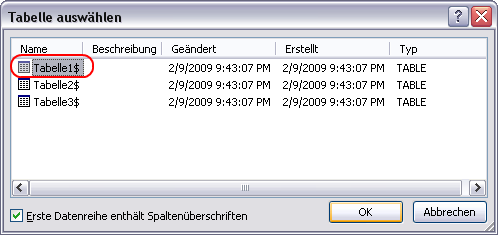
In der Exceldatei sind mehrere Tabellenblätter vorhanden. In der Regel kann das erste Tabellenblatt genommen werden. Wurden die Tabellenblätter benannt, werden diese Namen hier angezeigt.

Tabellenblatt wählen

Tabellenblatt wählen

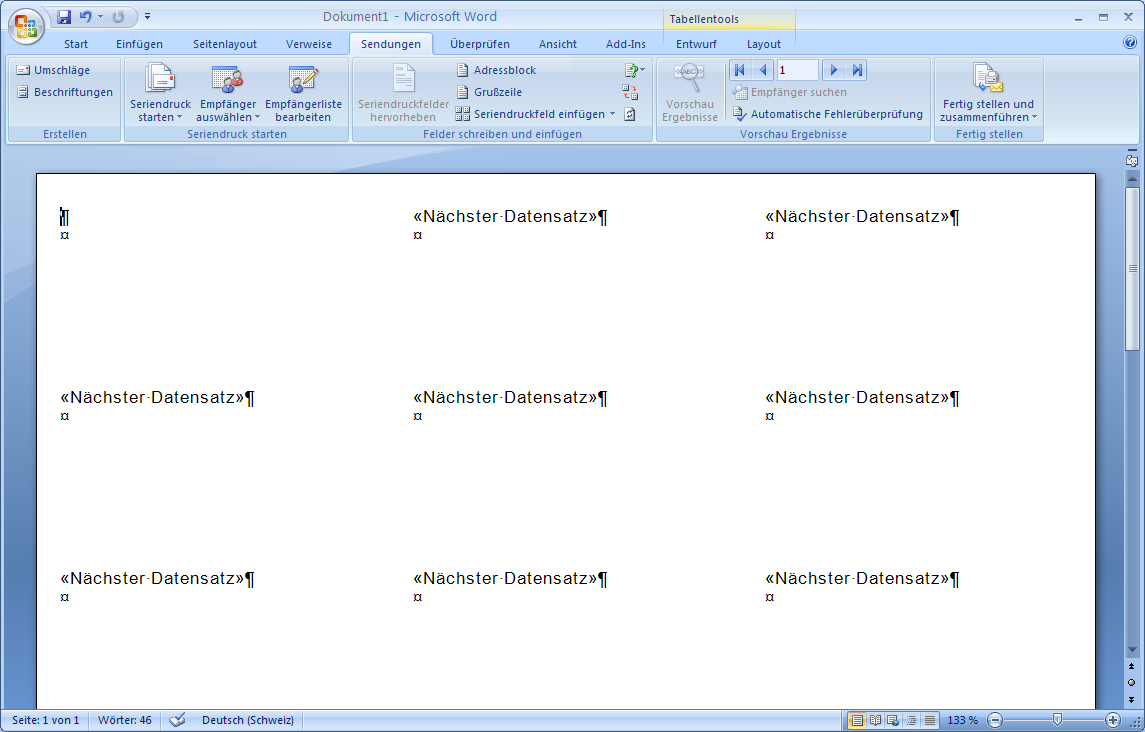
Nun wird im Word folgendes angezeigt:

etiketten07

Nun müssen die gewünschten Felder eingefügt werden. Man kann dazu den Assistenen benutzen oder dies selber machen. Ich empfehle die direkte vorgehensweise ohne Assistent da man so einfacher zum gewünschten und korrekt formatierten Resultat kommt. Unter „Seriendruckfeld einfügen“ (klicke auf den nach unten Pfeil rechts, im Bild rot umrahmt) werden die einzelnen Felder aus der Excel-Tabelle angezeigt. Füge die Felder mit einem Klick auf den Namen ein.

Felder auswählen

Felder auswählen

Anschliessend müssen die Etiketten aktualisiert werden.

Etiketten aktualisieren

Etiketten aktualisieren

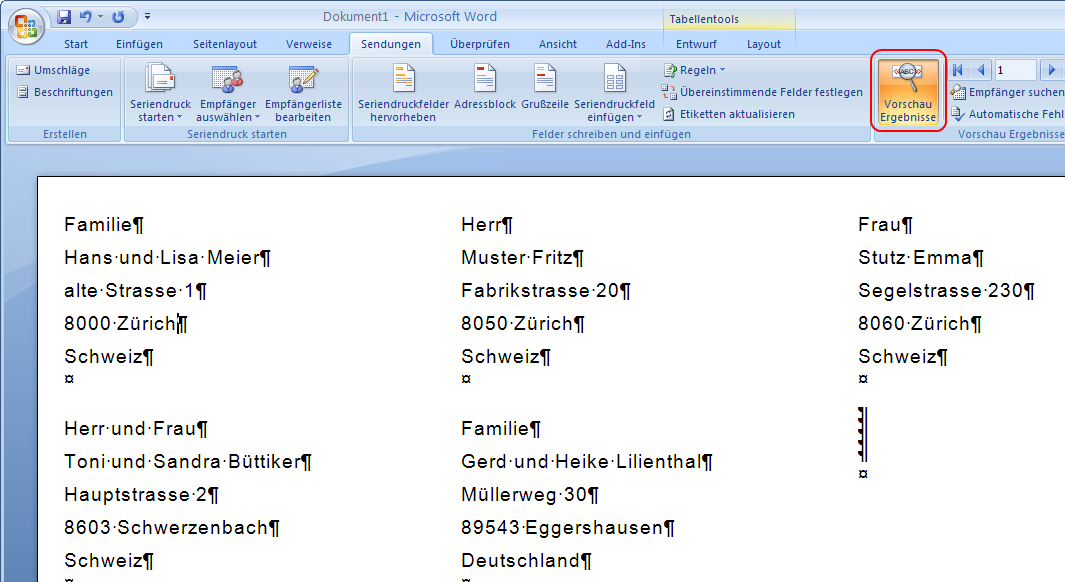
Nun werden die vorher eingefügten Felder in allen Etiketten angezeigt. Der Platzhalter «Nächster Datensatz» muss stehen gelassen werden. Er steuert, dass die Adresse bei jedem Feld neu aus der Datenbank geholt wird. Mit Klick auf „Vorschau Ergebnisse“ werden in den Etiketten die Adressen angezeigt.

Vorschau des Ergebnis

Vorschau des Ergebnis

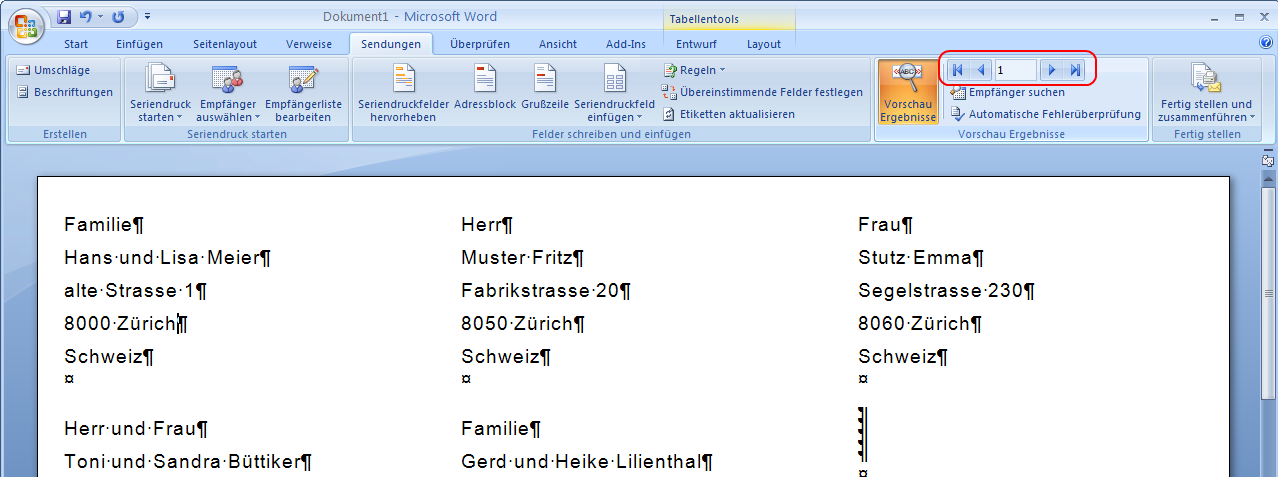
Mittels der links und rechts Pfeile kann zwischen den einzelnen Seiten der Etiketten hin und her gewechselt werden. Diese Funktion braucht es jedoch nur wenn man eine entsprechende Anzahl Adressen hat, die auf einer Seite nicht Platz haben. So kann kontrolliert werdne, dass alle Adressen korrekt angezeigt werden.

Zwischen den Seiten hin und her wechseln

Zwischen den Seiten hin und her wechseln

Mit „Fertig stellen und Zusammenführen“ kann man die Etiketten ausdrucken.

Etiketten ausdrucken
Etiketten ausdrucken