
Mit folgender Anleitung kann man in Excel 2007 sowie auch älteren Versionen (hier ist die Menüstruktur anders) eine Dropdown-Liste für eine Zelle erstellen.
1. Alle Begriffe welche in der Dropdownliste zur Auswahl kommen sollen in mehrere Zellen untereinander schreiben:
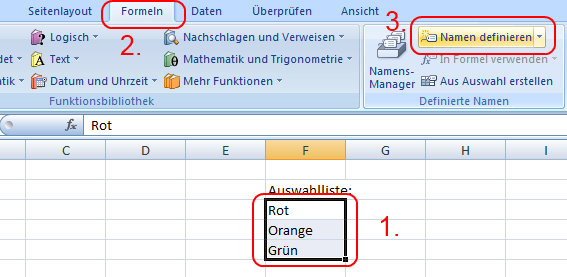
Danach den Menübereich “Formeln” öffnen und unter “Definierte Namen” auf den Menüpunkt “Namen definieren” klicken.
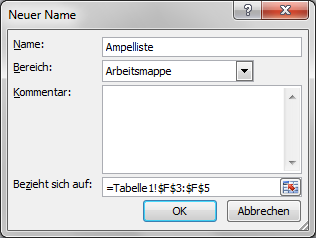
2. Einen Namen für die Auswahl eingeben.
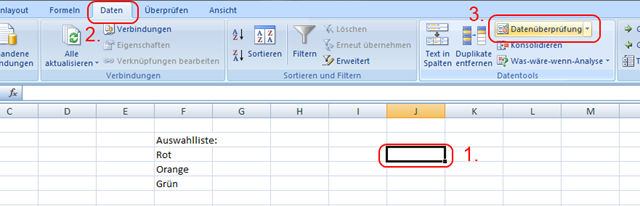
3. Die Zelle wählen in der die Auswahl erscheinen soll. Nun in den Menübereich “Daten” wechseln und dort unter “Datentools” auf “Datenüberprüfung klicken.
4. Unter Zulassen “Liste” wählen. Als Quelle “=VorherDefinierterName” (in diesem Beispiel “=Ampelliste” eintragen.

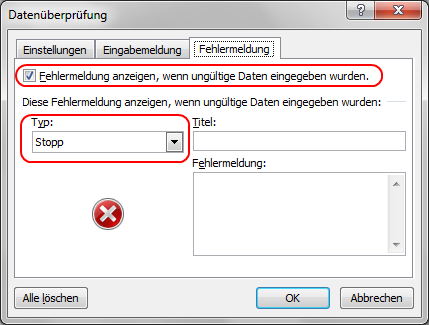
5. Kontrollieren ob im Reiter “Fehlermeldungen” alle Häkchen richtig gesetzt sind.
6. Nun funktioniert die Dropdownauswahl

Vielen Dank für die Anleitung. Ich hab noch eine Frage: Wie kann ich einrichten, dass die manuelle Eingabe von Daten in diesem Feld verhindert wird? Lg Christoph
Google ist dein Freund. Ich hatte diese Problemstellung bisher noch nicht und derzeit keine Zeit eine Lösung dafür zu finden.
Hallo
Kann mir bitte jemand helfen?!
Ich möchte einen Dropdown erstellen in dem Namenskürzel erscheinen. In meiner Auswahlliste soll aber das Kürzel und der ganze Name erscheinen, nach dem ich ausgewählt habe aber nur das kürzel!
Wäre toll wenn mir jemand helfen könnte!
LG Eva
Moin Moin ! Ist zwar schon älter der verlauf aber vieleicht schaut hier noch mal einer längs ! Also die geschichte mit der auswahl unter 2007 habe ich hinbekommen … wie veranstalte ich es denn wenn ich da mehrere zeilen benötige die zusammen hängen soll. z.b Adressfelder …….
Nachname,Name
zusatz feld
Straße, Hausnummer
Leerzeile
Plz Ort
und kann ich die Liste einfach erweiter ? oder sollte ich einfach blanko felder mit einbauen wie oben zusehen …..
MFG Nino
das ist hammer erklärung. danke
Geile Erklärung. Funzt auch mit Excel 2013!
Vielen Dank an den Ersteller! 🙂